
鸿蒙用户问得最多的是两件事:“我的手机能不能用多开”,以及“系统自带的分身不够用怎么办”。这篇按系统版本分开讲清楚,并给出完整的设置步骤。
一、先确认你的鸿蒙版本
“鸿蒙”实际上指代两种差异很大的系统,必须分开看:
| 系统版本 | 多开可用性 | 说明 |
|---|---|---|
| HarmonyOS 2.x / 3.x / 4.x | ✅ 可正常使用 | 兼容安卓 APK,本文的设置步骤适用于这一类 |
| HarmonyOS NEXT(纯血鸿蒙) | ⚠️ 需查看官方实测结论 | 不再支持直接安装安卓 APK |
查看路径:设置 → 关于手机(或”系统和更新”)→ 查看 HarmonyOS 版本。
关于 HarmonyOS NEXT,需要如实说明:系统已不再支持直接安装安卓 APK,因此多开功能的可用性取决于具体的运行环境方案,请以官方公布的实测结论为准。任何声称”全面支持纯血鸿蒙”的说法都值得警惕。
完整的兼容性说明见兼容性说明。
二、系统自带分身 vs 多开工具
不少鸿蒙手机自带”应用分身”功能,但它有两个常见限制:
- 只覆盖少数应用:通常只有微信、QQ 等几个,想分身抖音、小红书、钉钉就没有了
- 只能开一个:多数系统的自带分身只提供一份,需要第三个账号就没办法
这两点正是用户来找多开工具的原因。两者的详细对比见环游世界和手机自带的应用分身有什么区别。
需要说明的是:自带分身和本软件可以同时使用,两者互不冲突。你可以让微信走系统自带的,抖音、小红书走本软件的分身。
三、HarmonyOS 4.x 完整设置步骤
第一步:安装软件
- 通过本站公示的官方下载地址获取安装包(本软件未上架任何应用商店)
- 若系统提示”未知来源安装”,按提示临时授权后继续
- 安装完成后打开,授予必要的存储权限
完整的安装流程见新手入门:从安装到多开第一个应用。
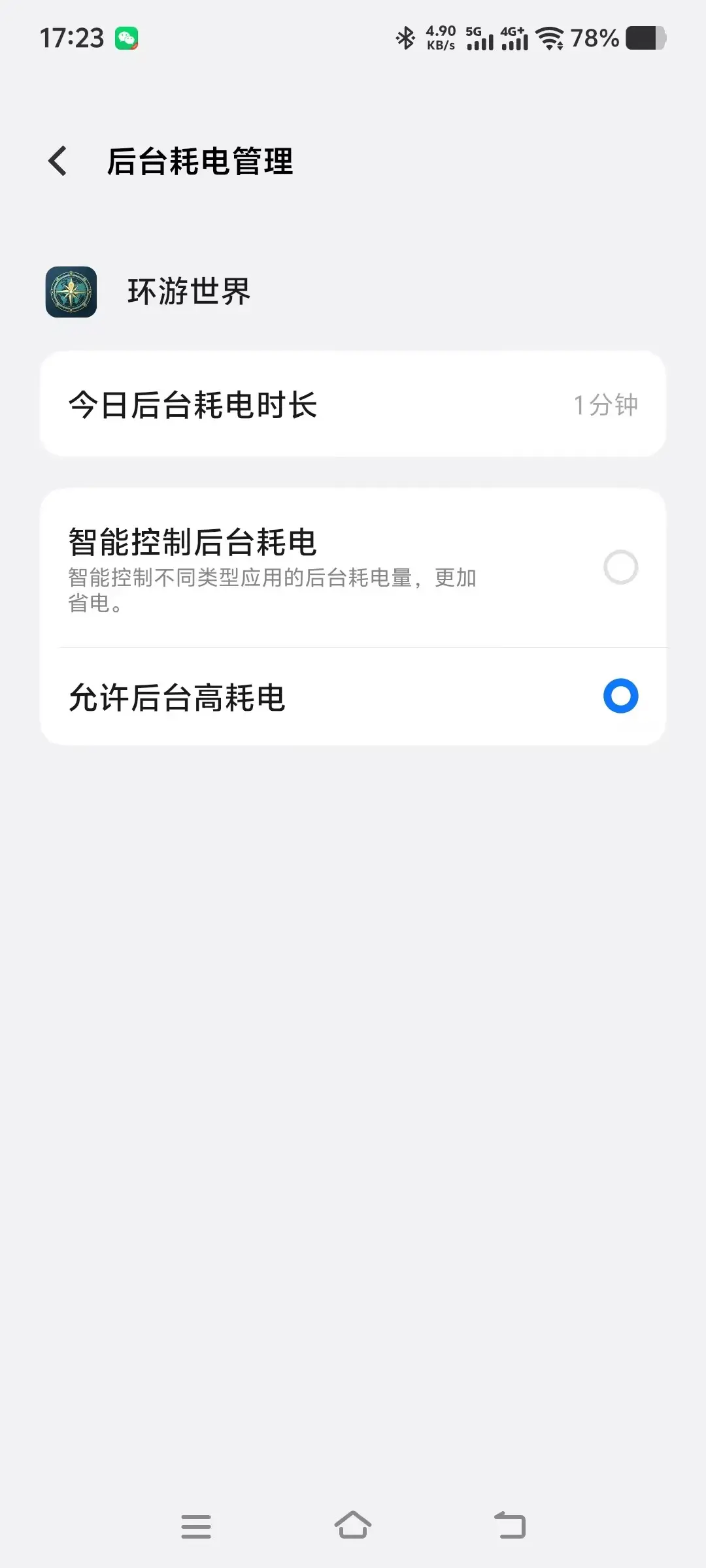
第二步:加入电池优化白名单(最关键)
鸿蒙对后台应用的管控比较严格,这一步不做,分身几乎必然会收不到消息或被后台清理。
路径:设置 → 电池 → 应用耗电管理 → 找到环游世界 → 关闭”自动管理”,改为手动,并开启”允许后台运行”。
系统版本不同,菜单名可能有出入,按”电池 → 应用 → 找本应用 → 放开限制”这个思路找即可。
第三步:开启通知权限
路径:设置 → 通知管理 → 找到环游世界 → 确认允许通知,且横幅、声音、锁屏显示均已开启。
鸿蒙的通知是按渠道管理的,建议把各渠道都检查一遍,避免出现”有声音没横幅”的情况。
第四步:加入后台保护
在多任务界面把环游世界的卡片下拉锁定,避免一键清理时被清掉。同时确认”自启动”与”关联启动”已开启(通常在 设置 → 应用管理 → 环游世界 → 权限与行为 里)。
第五步:添加分身
- 打开环游世界,点击「添加应用」
- 选择要分身的应用,开始克隆
- 完成后桌面出现分身图标,登录第二个账号
- 给分身发一条测试消息,确认能收到
四、收不到消息怎么办
鸿蒙上分身收不到消息,绝大多数是第二节那两步没做到位。按顺序排查:
- 确认电池优化里已关闭”自动管理”
- 确认通知权限已开,且各通知渠道都打开了
- 关掉省电模式与超级省电(开启后会无视你的所有白名单设置)
- 多任务界面给环游世界上锁
- 重启手机——很多设置在重启后才真正生效
五步走完仍未解决,见分身收不到消息怎么办,那里有更完整的排查清单与各品牌的入口对照。
五、常见问题
鸿蒙手机能用吗?
HarmonyOS 4.x 及更早版本可以正常使用。已升级到 HarmonyOS NEXT 的设备,请查看官方实测结论。
和安卓上的操作有区别吗?
基本一致。差别主要在设置项的菜单位置——鸿蒙的电池与通知入口名称与原生安卓略有不同,按本文的路径找即可。
自带分身和本软件会冲突吗?
不会。两者是独立的实现,可以同时使用。
克隆后打不开或闪退?
先更新原版应用到最新版(分身版本跟随原版),再打开分身。若仍异常,按分身打不开、闪退或登录失败的顺序排查。
鸿蒙设备的数据能备份吗?
与安卓一致,分身数据暂不支持备份与换机迁移,卸载即清空。详见分身数据能备份吗。
延伸阅读
- 系统与应用版本要求见兼容性说明
- 与自带分身的对比见环游世界和手机自带的应用分身有什么区别
- 通知问题见分身收不到消息怎么办

发表评论