
克隆成功后桌面上有分身图标,某天突然找不到了——这种情况很常见,而且绝大多数情况下分身本身还在,只是图标没显示出来。
这篇按四类原因说明,从最常见到最少见。先把最重要的一句话放在前面:图标消失不等于分身数据丢失。除非你主动卸载过分身,里面的数据通常都还在。
一、第一类:桌面与 Launcher 的原因(最常见)
1. 图标被收进了抽屉或文件夹
最容易被忽略的情况。检查顺序:
- 在主屏幕上上滑打开应用抽屉,搜索应用名称
- 查看是否不小心被拖进了某个文件夹
- 翻到桌面的其他屏——克隆完成后图标可能落在了下一屏
2. 第三方桌面没有刷新
部分第三方 Launcher(桌面应用)不会自动刷新新安装的应用图标。处理方式:
- 回到系统默认桌面看看图标在不在
- 或在第三方桌面的设置里找”刷新应用列表””重建图标缓存”
- 重启手机通常也能解决
3. 桌面图标被隐藏
部分系统的桌面设置里有”隐藏应用”功能,检查一下分身是否被勾进了隐藏列表。路径通常在:桌面设置 → 隐藏应用(或”应用隐藏”)。
二、第二类:系统层面的原因
1. 系统升级后图标缓存异常
手机系统升级后,偶发出现部分应用图标不显示的情况。处理:
- 重启手机
- 若仍不显示,打开环游世界的分身管理列表——只要列表里还在,分身就没有丢
- 在分身管理里找到该应用,通常有”创建桌面快捷方式”一类的入口,重新添加即可
2. 系统对桌面快捷方式的限制
少部分定制系统会限制第三方应用创建桌面快捷方式。这种情况下,图标可能无法直接生成,但通过环游世界的分身管理列表仍能正常打开分身——只是入口在软件内,不在桌面。
三、第三类:卸载或清理导致的
这一类需要分清三种情况,后果完全不同:
| 操作 | 分身还在吗 | 数据还在吗 |
|---|---|---|
| 删除了桌面上的快捷方式 | ✅ 还在 | ✅ 还在 |
| 在分身管理里卸载了分身 | ❌ 已删除 | ❌ 已清空 |
| 卸载了环游世界本体 | ❌ 通常一并移除 | ❌ 已清空 |
关键区别在第一行:删桌面图标只是删了一个入口,不等于卸载。很多人误以为”图标没了就是卸载了”,其实分身好好地待在分身管理列表里。
反过来要提醒:如果在分身管理里执行了卸载,数据会被清空且无法恢复——详见分身数据能备份吗。
四、第四类:数据异常
这一类的特征是:分身管理列表里也看不到那个分身了。可能的原因有存储异常、系统清理工具误删数据目录等。
处理方式:
- 确认是否执行过卸载操作
- 检查手机存储空间是否严重不足——空间耗尽可能导致数据写入失败
- 重新克隆该应用(数据无法找回,需要重新登录)
如果反复出现分身莫名消失,建议检查是否安装了第三方清理类应用,把环游世界加入其白名单。
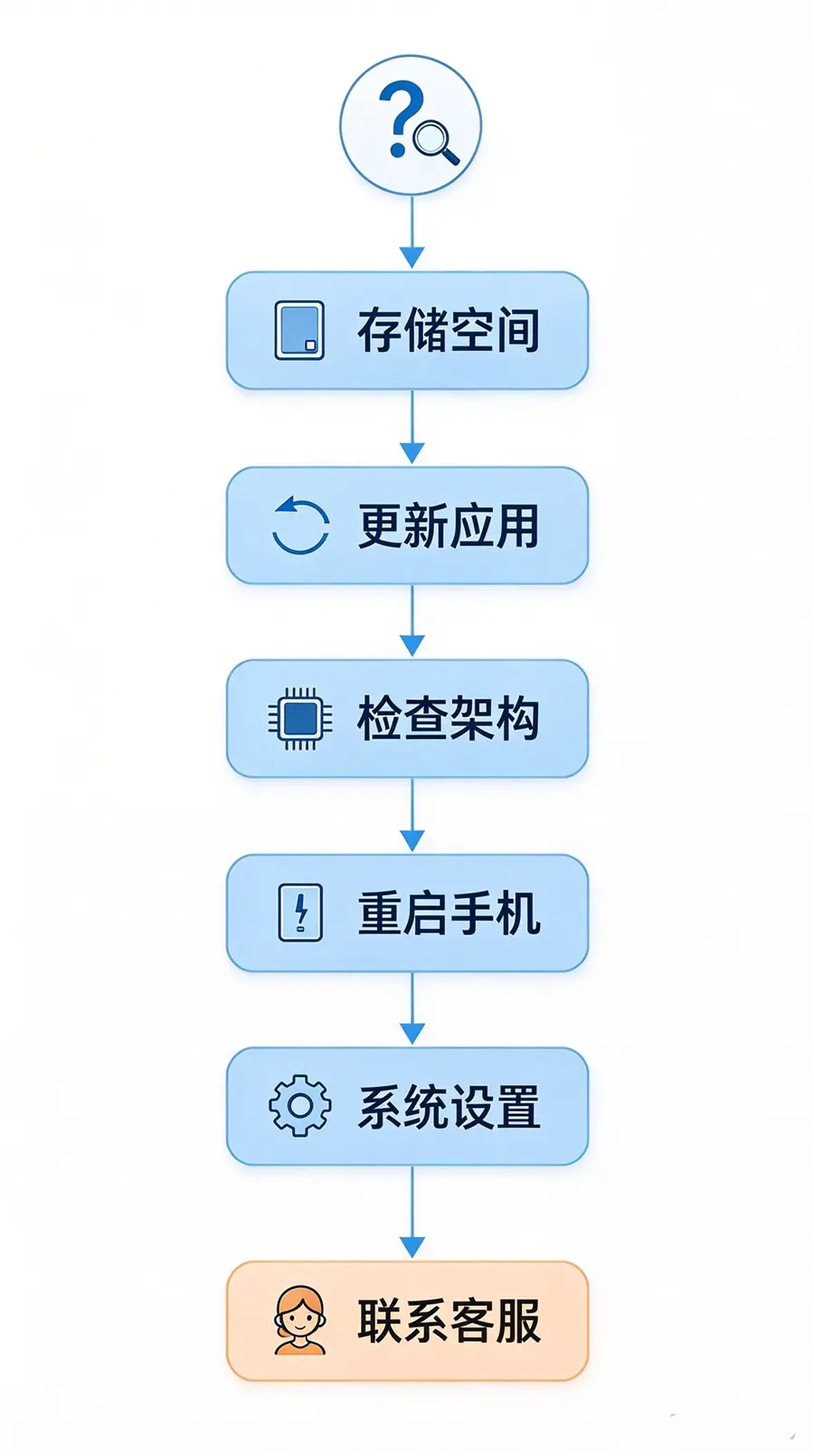
五、推荐排查顺序
- 打开环游世界的分身管理列表——先看分身还在不在,这决定后续方向
- 在桌面上滑搜索应用名
- 检查桌面的”隐藏应用”设置
- 重启手机
- 在分身管理里重新创建桌面快捷方式
第一步最关键。列表里还在,说明只是入口问题,几分钟就能解决;列表里没有了,才需要按第三、四类处理。
六、如何避免再次发生
- 不要卸载环游世界本体:分身依赖本体运行
- 给第三方清理应用加白名单:避免其误删分身数据
- 系统升级前留意:升级后如果图标异常,按第二节处理。更重要的是——系统升级还可能影响授权,建议关闭系统自动升级
- 重要内容定期导出:分身数据不支持备份,这是底线,详见分身数据能备份吗
七、常见问题
图标没了,里面的聊天记录还在吗?
只要没有执行过卸载,数据都还在。打开环游世界的分身管理列表确认即可。
能重新添加快捷方式吗?
可以。在分身管理列表里找到对应分身,通常有创建桌面快捷方式的入口。
为什么重启后图标又出现了?
多数是桌面的图标缓存问题,重启会触发重建。
分身管理列表里也找不到了怎么办?
按第四类处理。数据无法恢复,需要重新克隆并登录。这也说明了定期导出的重要性。
延伸阅读
- 数据留存见分身数据能备份吗
- 打不开的问题见分身打不开、闪退或登录失败
- 系统升级的影响见授权失效怎么办

发表评论