
装了多开之后续航明显变短——这是正常现象,但可以改善。这篇先讲清楚电被谁吃了,再给出七个能立刻生效的设置。
如果你关心的是卡顿和发热而不是续航,那篇是多开后手机发烫卡顿怎么优化,两篇可以对照看。
一、先理解:电被谁消耗了
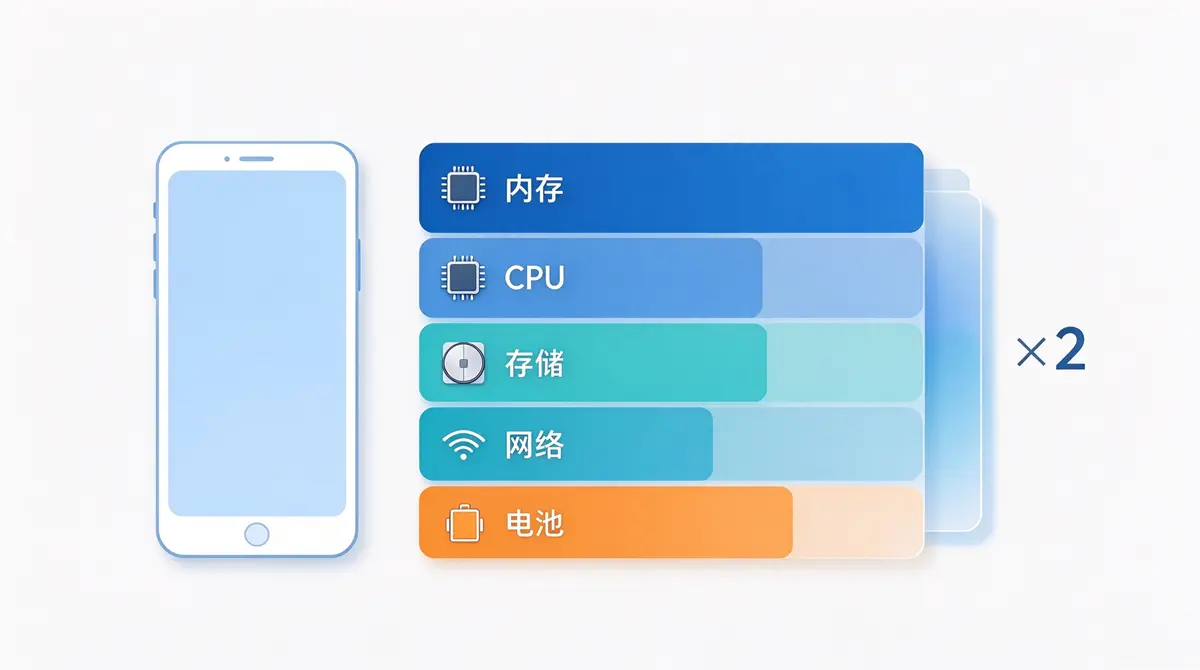
多开的本质是”同时运行两份完整的应用”。多出来的耗电主要来自四处:
| 耗电来源 | 说明 |
|---|---|
| 后台长连接 | 每个分身为了接收消息,都要与服务器保持连接,这是持续耗电的主要来源 |
| CPU 持续唤醒 | 多个应用各自刷新、同步、推送,会频繁唤醒 CPU |
| 定位与传感器 | 部分应用会周期性读取位置,定位本身就是耗电大户 |
| 屏幕与网络 | 切换查看两个账号,屏幕点亮时间变长 |
理解这一点很重要:优化的方向不是”消除耗电”,而是”砍掉不必要的唤醒”。两个账号本来就要两份开销,这部分省不掉。
二、七个有效的省电设置
1. 冻结不常用的分身(效果最明显)
这是唯一能带来数量级改善的方法。
- 不常用的分身冻结而非删除——保留数据,但不再占用运行资源、不再维持长连接
- 需要时再解冻,几秒钟的事
很多人开了五六个分身全部挂在后台,电量自然掉得快。冻结不用的,比调任何参数都管用。
2. 精简通知
每个保持通知的分身,都在后台维持一条长连接。对不重要的分身,直接关掉它的消息推送,需要时打开应用再看。
这与分身收不到消息怎么办并不矛盾——那篇讲的是”重要的分身要能收到”,这里讲的是”不重要的就别让它收”。
3. 检查定位权限
到系统设置里查看哪些分身应用被授予了”始终允许”定位。除非是导航、外卖这类确实需要的应用,其余建议改为”使用时允许”或直接拒绝。
定位是耗电大户,这一步常常能省下可观电量。
4. 关闭分身内的自动下载
在分身内的应用设置里,关闭图片、视频、文件的自动下载。这类设置在各应用内部,不在多开工具里,但效果直接。
5. 减少后台刷新频率
同样在分身内的应用设置里,降低动态、推荐的刷新频率。视频、资讯类应用效果尤其明显。
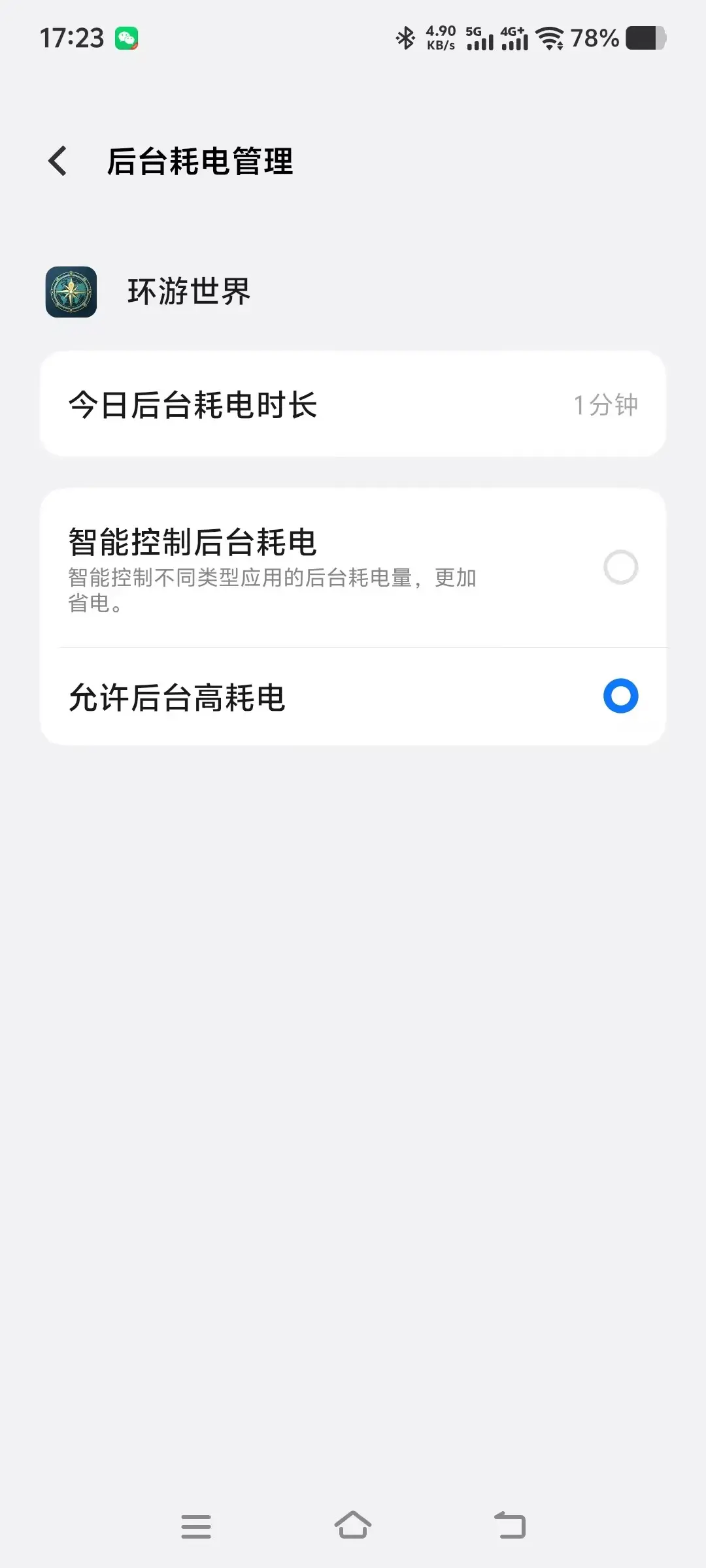
6. 正确设置电池优化白名单
这一条看起来矛盾,但很重要:白名单要加,但只加需要的。
加白名单是为了不让系统杀掉分身——但系统反复”杀掉又重启”本身也很耗电。正确地加入白名单后,分身稳定驻留,反而比反复被杀更省电。设置方法见分身收不到消息怎么办第二节。
7. 关掉省电模式的反面操作
部分用户为了省电会开启”省电模式”或”超级省电”,结果系统频繁杀掉分身又重启,反而更耗电。使用多开时建议关闭省电模式,改用上面六条方式优化。
三、判断是不是”耗电异常”
怎么区分正常与异常?看两个指标:
| 情况 | 判断 |
|---|---|
| 多开后待机续航缩短 20%–40% | 正常范围 |
| 待机一晚上掉电超过 30%,且分身一直在跑 | 可能异常,按第四节排查 |
查看方法:设置 → 电池 → 查看各应用的耗电排行,确认分身相关应用的占比。
四、异常耗电的排查
- 看电池耗电排行:找到占比异常高的那个分身应用
- 单独冻结它,观察一晚,确认是否是它导致的
- 清理该分身的缓存:缓存异常有时会导致反复读写
- 确认软件是最新版:旧版本可能有已修复的耗电问题
- 重启手机:清空临时状态
五、常见问题
冻结分身会影响消息吗?
会。冻结期间收不到该分身的消息,解冻后会补收。所以只冻结不重要的分身。
为什么夜里掉电特别快?
夜间不使用手机时,耗电主要来自后台长连接。冻结不用的分身效果最明显。
用省电模式会不会更好?
通常相反。省电模式会频繁杀掉分身再重启,反而增加耗电。
耗电和发热是一回事吗?
相关但不完全相同。发热主要来自 CPU 高负载,耗电还包含待机时的长连接。两篇可以对照看:多开后手机发烫卡顿怎么优化。
延伸阅读
- 性能与发热见多开后手机发烫卡顿怎么优化
- 通知设置见分身收不到消息怎么办
- 分身数量建议见能开几个分身

发表评论